Secciones de la guía
Recorrido por la pantalla
Cómo está organizada Fluxenture en la computadora y en el celular, y los botones que vas a ver en todas las secciones.
Objetivo: ubicarte en la pantalla y reconocer los botones que se repiten en todas las secciones.
El menú de secciones
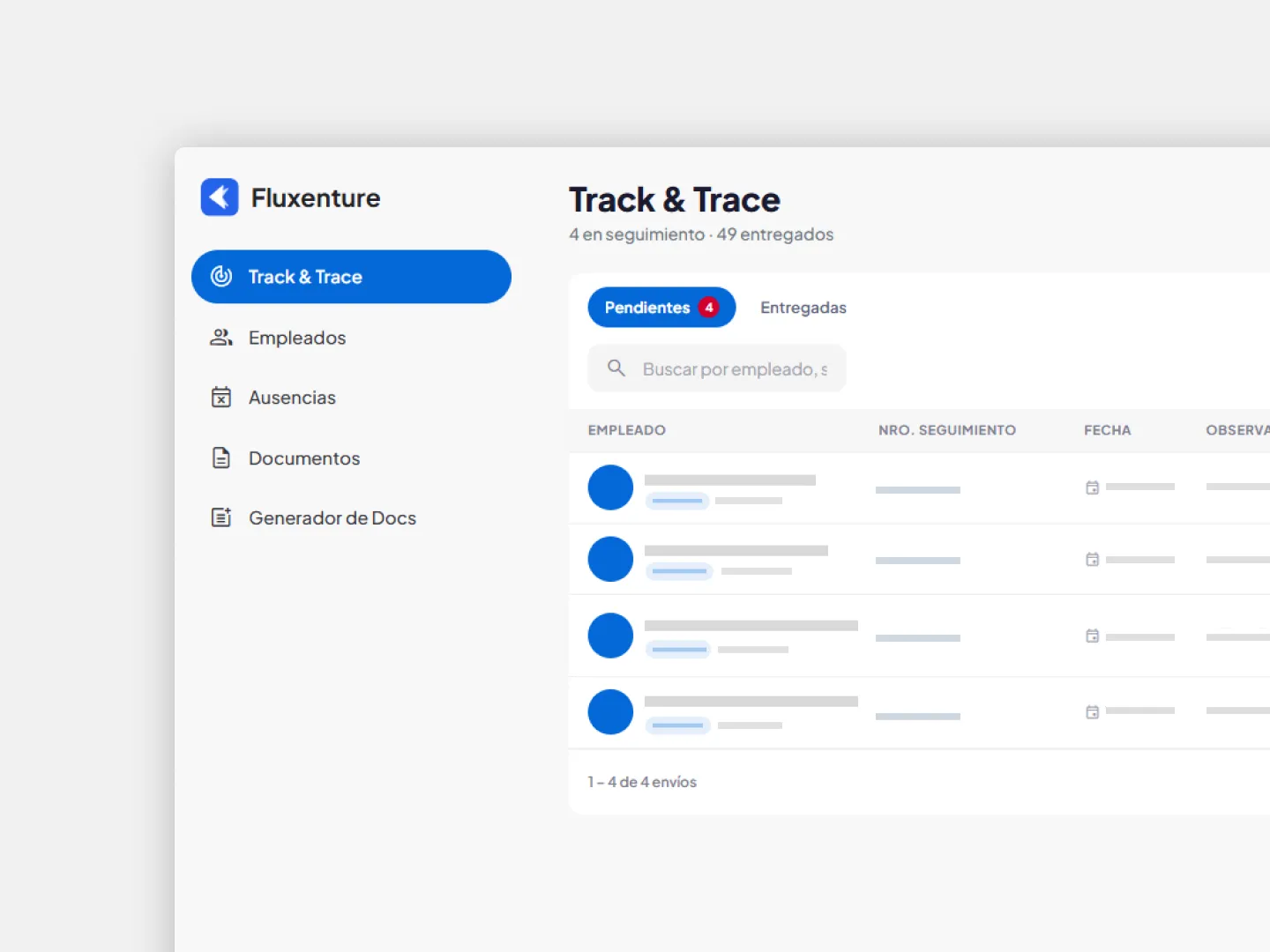
Fluxenture tiene cinco secciones. Se ven distinto según desde dónde entres.
A la izquierda hay un menú lateral fijo con las secciones:
- Track & Trace
- Empleados
- Ausencias
- Documentos
- Generador de Docs
Hacé clic en una para abrirla.
El menú lateral no aparece. En su lugar, abajo de todo hay una barra inferior con las mismas secciones. Tocá una para abrirla.
Además:
- Los botones principales (por ejemplo, “Nuevo empleado”) se convierten en un botón flotante redondo abajo a la derecha.
- Las tablas se ven como listas: cada fila es una tarjeta.
Lo que se repite en todas las secciones
Todas las secciones están armadas igual. Si aprendés una, ya sabés moverte en las demás.
| Parte | Qué es |
|---|---|
| Encabezado | El título de la sección. A la derecha, los botones de acción (por ejemplo, Nuevo empleado). |
| Tarjetas | Números resumen arriba de la tabla (por ejemplo, cuántas ausencias hay en el mes). |
| Buscador y filtros | Escribí para buscar. Los filtros son listas desplegables para achicar los resultados. |
| Ordenar | El botón cambia el orden de la lista. |
| Exportar | Exportar o Exportar CSV baja la lista a un archivo que se abre con Excel. |
| Acciones de cada fila | Ver · Editar · Eliminar. |
| Paginador | Abajo de la tabla. Sirve para pasar a la página siguiente cuando hay muchos resultados. |
Tu cuenta
Arriba a la derecha está el menú de tu cuenta . Desde ahí podés ver tus datos o cerrar sesión. Más info en Mi cuenta.