Secciones de la guía
Subir documentos
Cómo subir un documento a Fluxenture con el botón, arrastrando o pegando con Ctrl+V.
Objetivo: guardar un archivo en Fluxenture y dejarlo vinculado a un empleado.
La sección Documentos
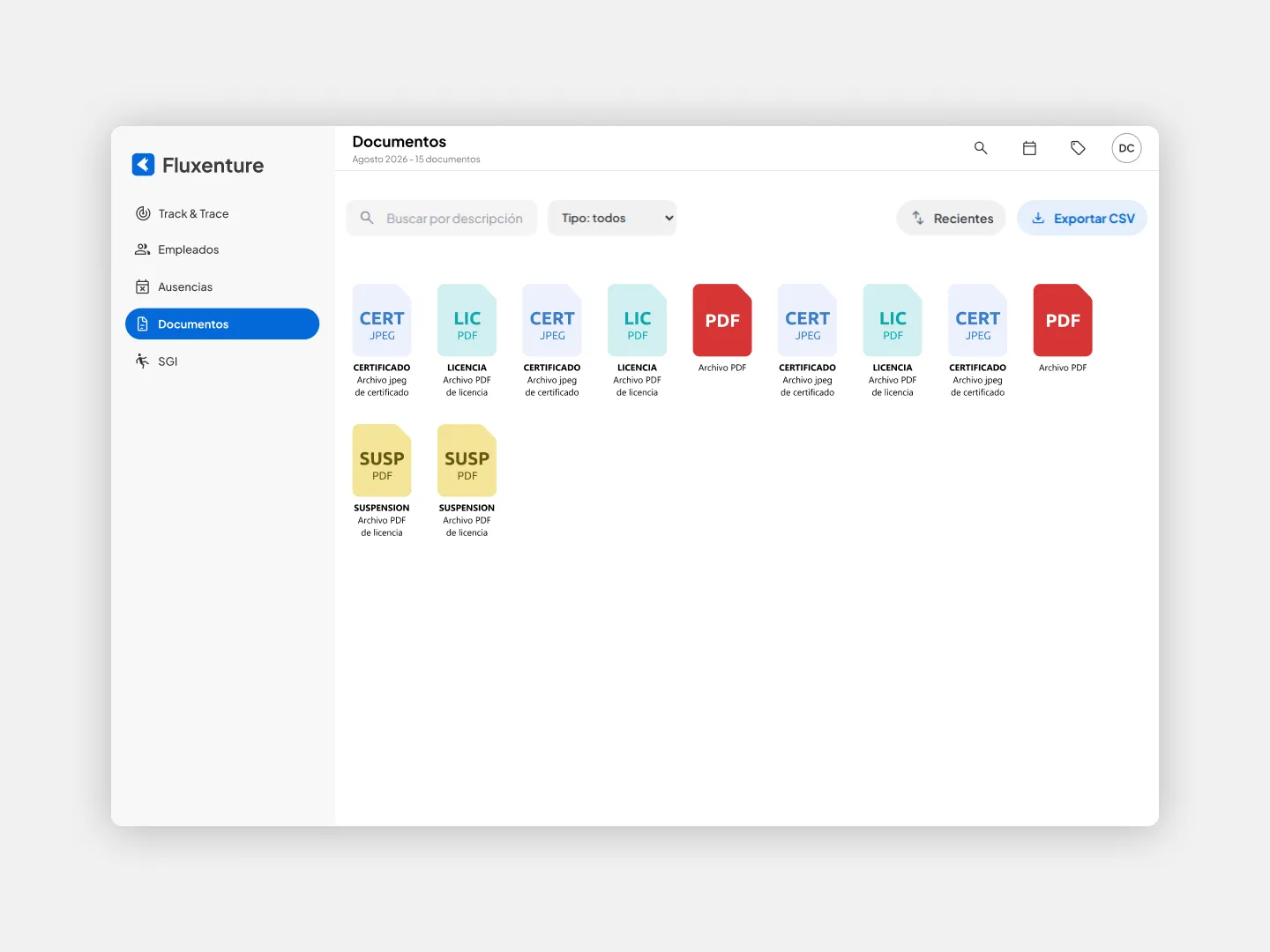
Entrá a Documentos desde el menú. Los documentos se ven como tarjetas, con un ícono según el tipo de archivo.
- Selector de mes : muestra los documentos del mes elegido.
- Subir: abre la ventana para subir.
- Tipos: administra los tipos de documento.
Pasos
Hacé clic en Subir. Se abre la ventana Agregar Nuevo Documento.
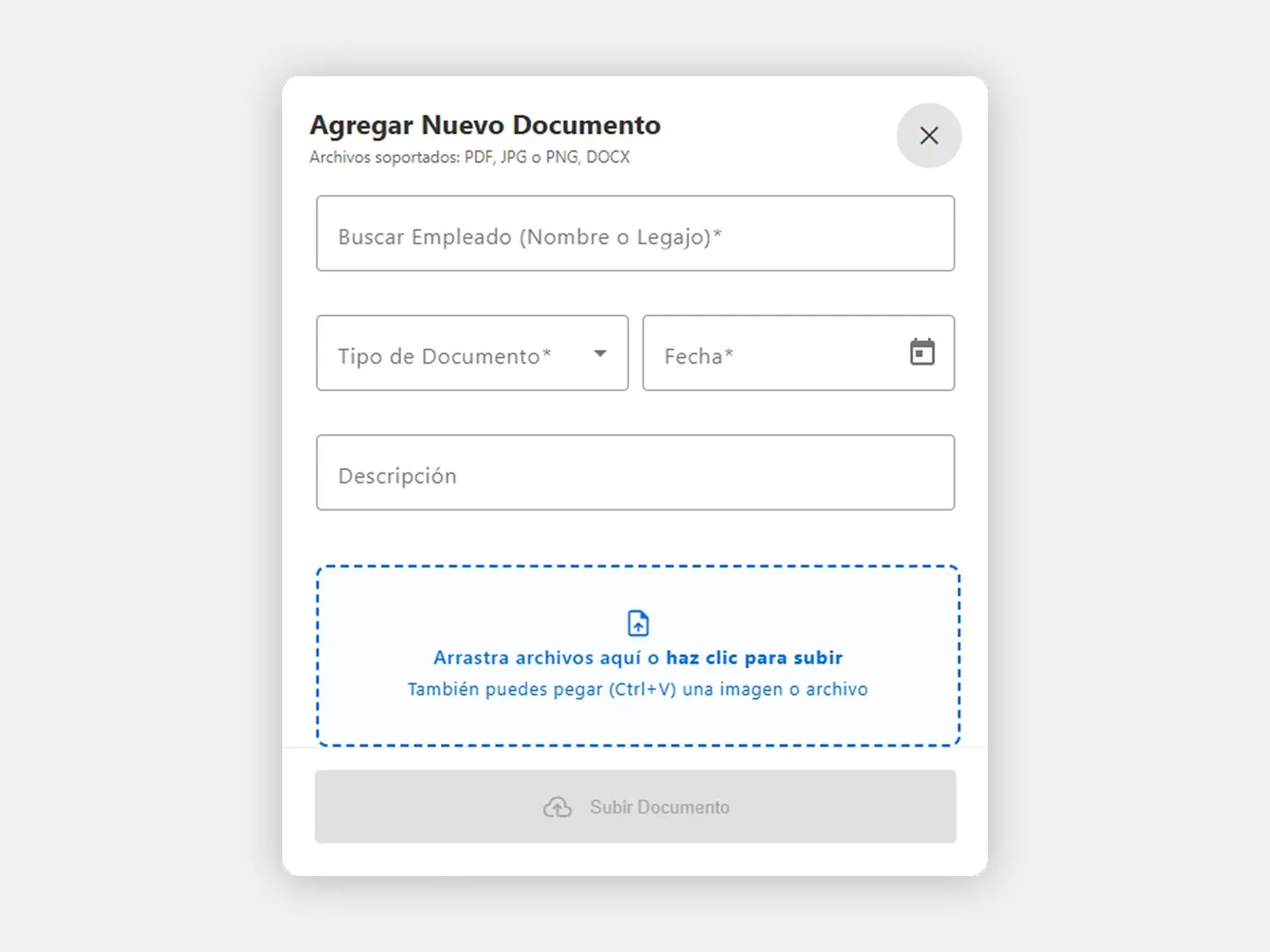
En Buscar Empleado, escribí el nombre o el legajo y elegí a la persona.
Elegí el Tipo de Documento. Si no está el que necesitás, hacé clic en “¿Falta un tipo? Agregalo”.
Elegí la Fecha.
Escribí una Descripción que ayude a encontrarlo después. Por ejemplo: “Certificado médico 12/03”.
Agregá el archivo de una de estas tres formas:
Hacé clic en el recuadro y elegí el archivo de tu computadora.Arrastrá el archivo desde una carpeta y soltalo en el recuadro punteado.Copiá una imagen o un archivo y pegalo con Ctrl+V. Sirve mucho para capturas de pantalla.
Hacé clic en Subir Documento.
Resultado esperado
El documento aparece como una tarjeta en Documentos y también en el bloque Documentos del empleado de su legajo.