Secciones de la guía
Buscar y editar documentos
Cómo encontrar un documento, editar sus datos, eliminarlo y editar varios a la vez.
Objetivo: encontrar un documento y corregir sus datos.
Buscar un documento
En Documentos:
- Elegí el mes con el selector .
- Escribí en el buscador “Buscar por descripción, empleado o tipo”.
- Usá el filtro Tipo para ver un solo tipo de documento.
- Ordenar cambia el orden.
- Exportar CSV baja la lista a Excel.
Editar un documento
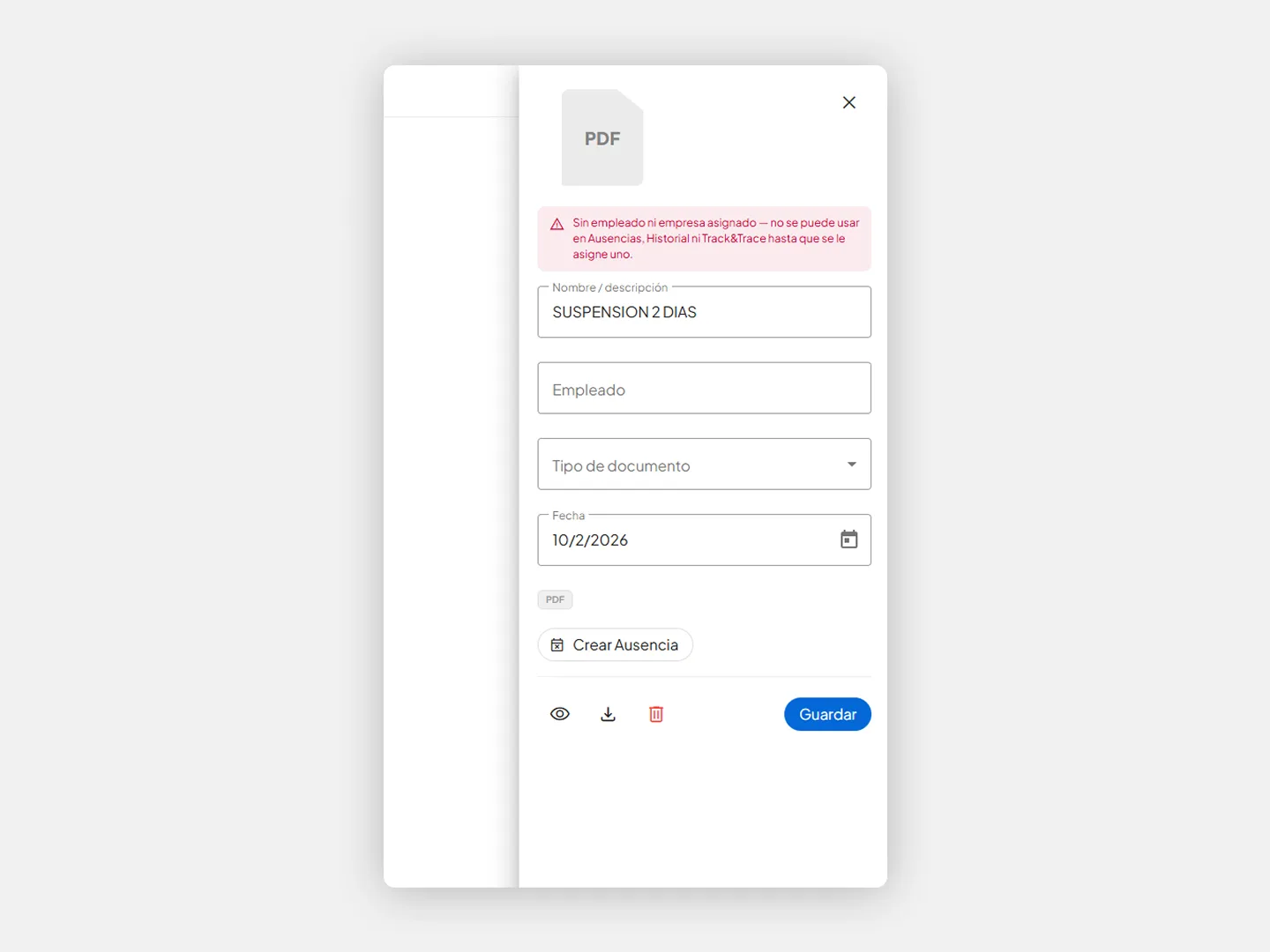
Hacé clic en la tarjeta del documento. Se abre el panel de detalle al costado.
Cambiá lo que necesites:
- Nombre o descripción.
- Empleado (o quitalo).
- Tipo.
- Fecha.
Hacé clic en Guardar.
Desde el mismo panel también podés ver el archivo, descargarlo o eliminarlo, y ver dónde se usa: en una Ausencia, en un Legajo, en una CD o en una Novedad.
Resultado esperado: el documento muestra los datos nuevos en su tarjeta.
Editar varios documentos a la vez
Sirve, por ejemplo, para asignarle el mismo empleado o el mismo tipo a muchos documentos juntos.
Seleccioná los documentos que querés cambiar.
Aparecen los botones Editar en lote, Exportar, Eliminar y Cancelar.
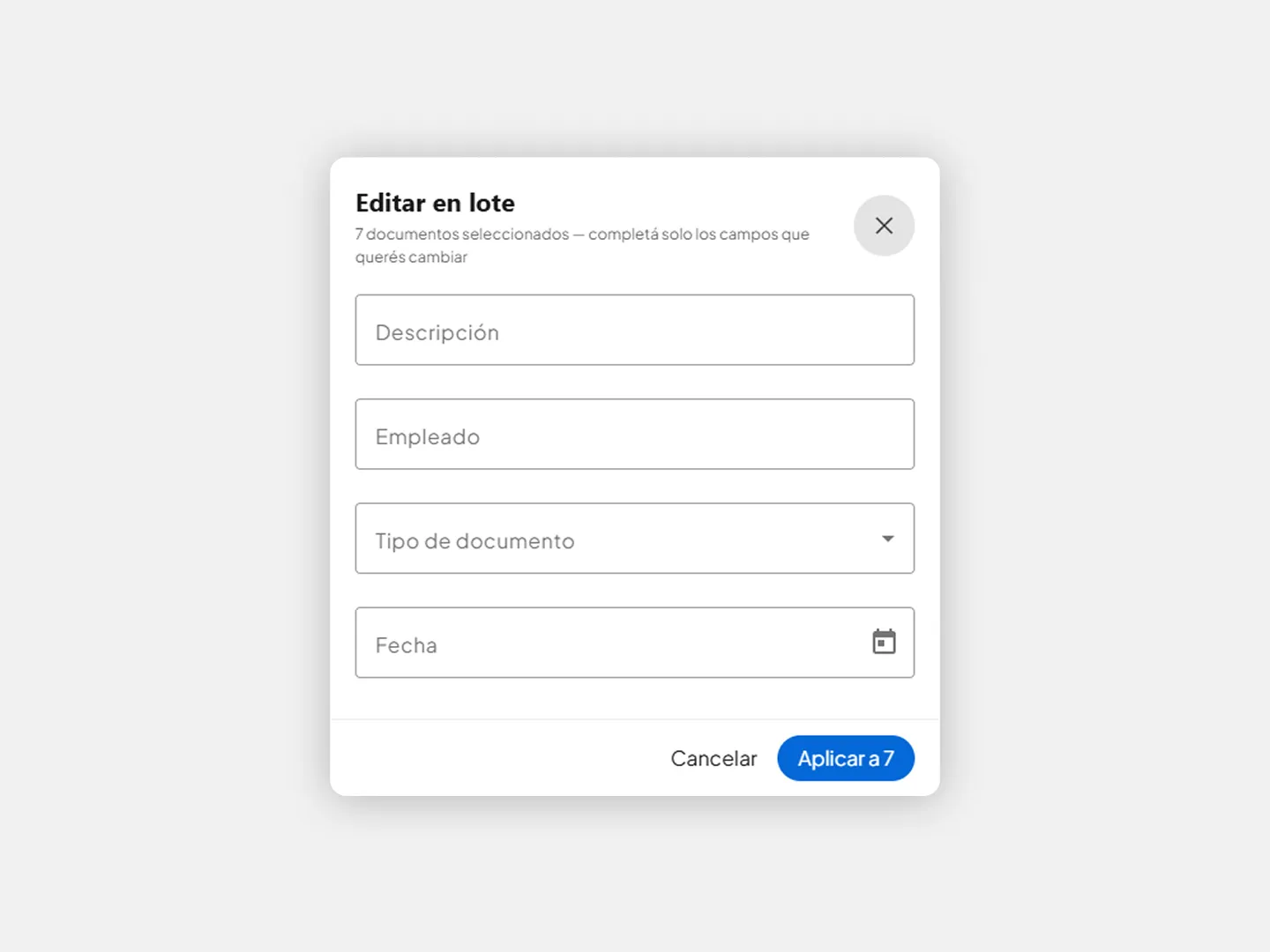
Hacé clic en Editar en lote.
Cambiá solo los campos que quieras: Descripción, Empleado, Tipo o Fecha. Lo que dejes en “No cambiar” queda como estaba.
Hacé clic en Aplicar a N (N es la cantidad de documentos que elegiste).
Resultado esperado: todos los documentos seleccionados tienen los datos nuevos.