Secciones de la guía
Cargar una ausencia
Cómo registrar una ausencia, consultar las del mes y ver su detalle.
Objetivo: registrar que un empleado faltó (vacaciones, certificado, licencia, etc.).
Cómo está armada la sección Ausencias
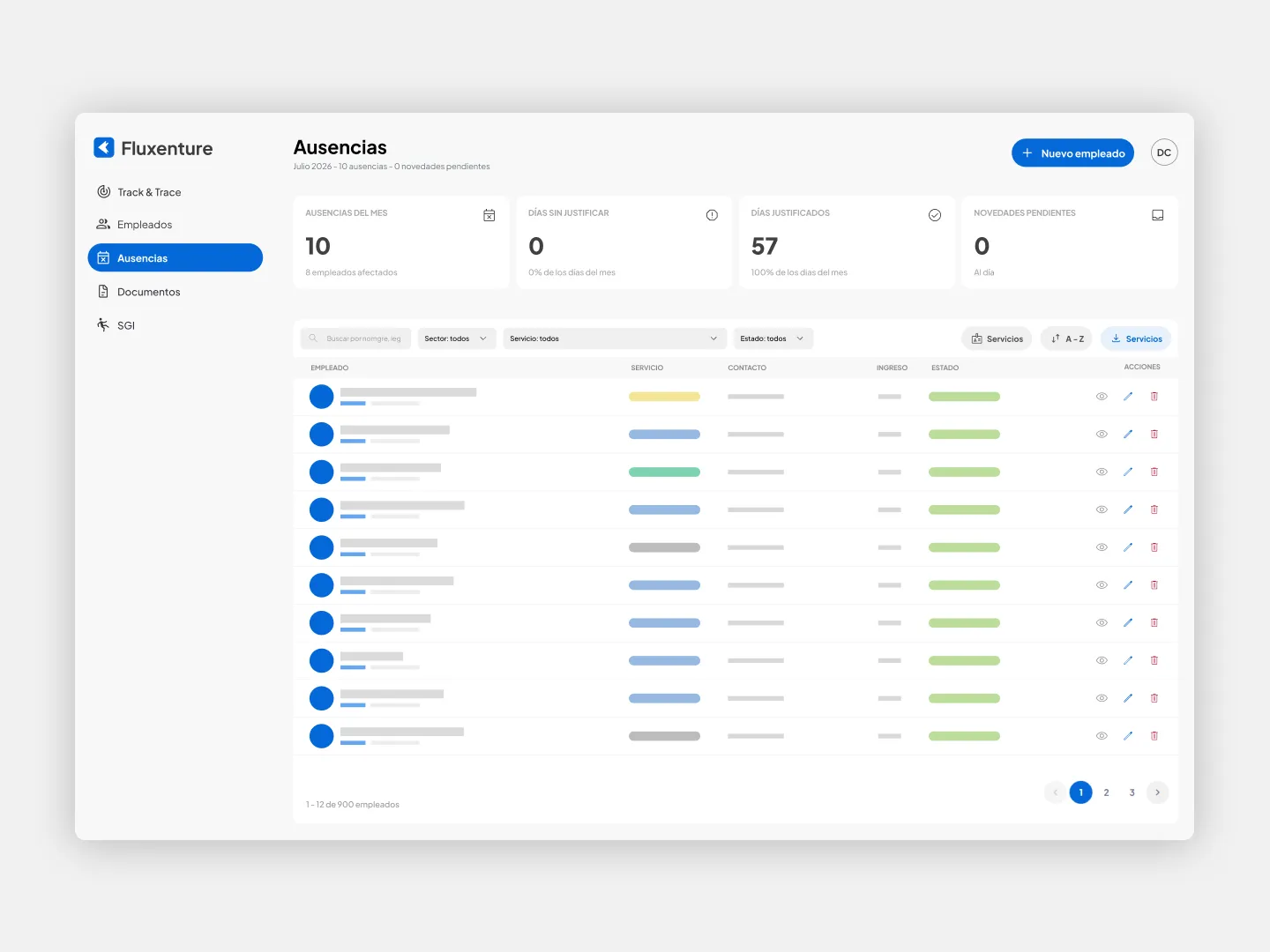
Entrá a Ausencias desde el menú.
- Arriba hay un selector de mes . Todo lo que ves corresponde al mes elegido.
- Las tarjetas muestran: Ausencias del mes, Días sin justificar, Días justificados y Novedades pendientes.
- Hay cuatro pestañas: Ausencias · Novedades · Calendario · Estadísticas.
Cargar una ausencia nueva
En la pestaña Ausencias, hacé clic en Nueva ausencia.
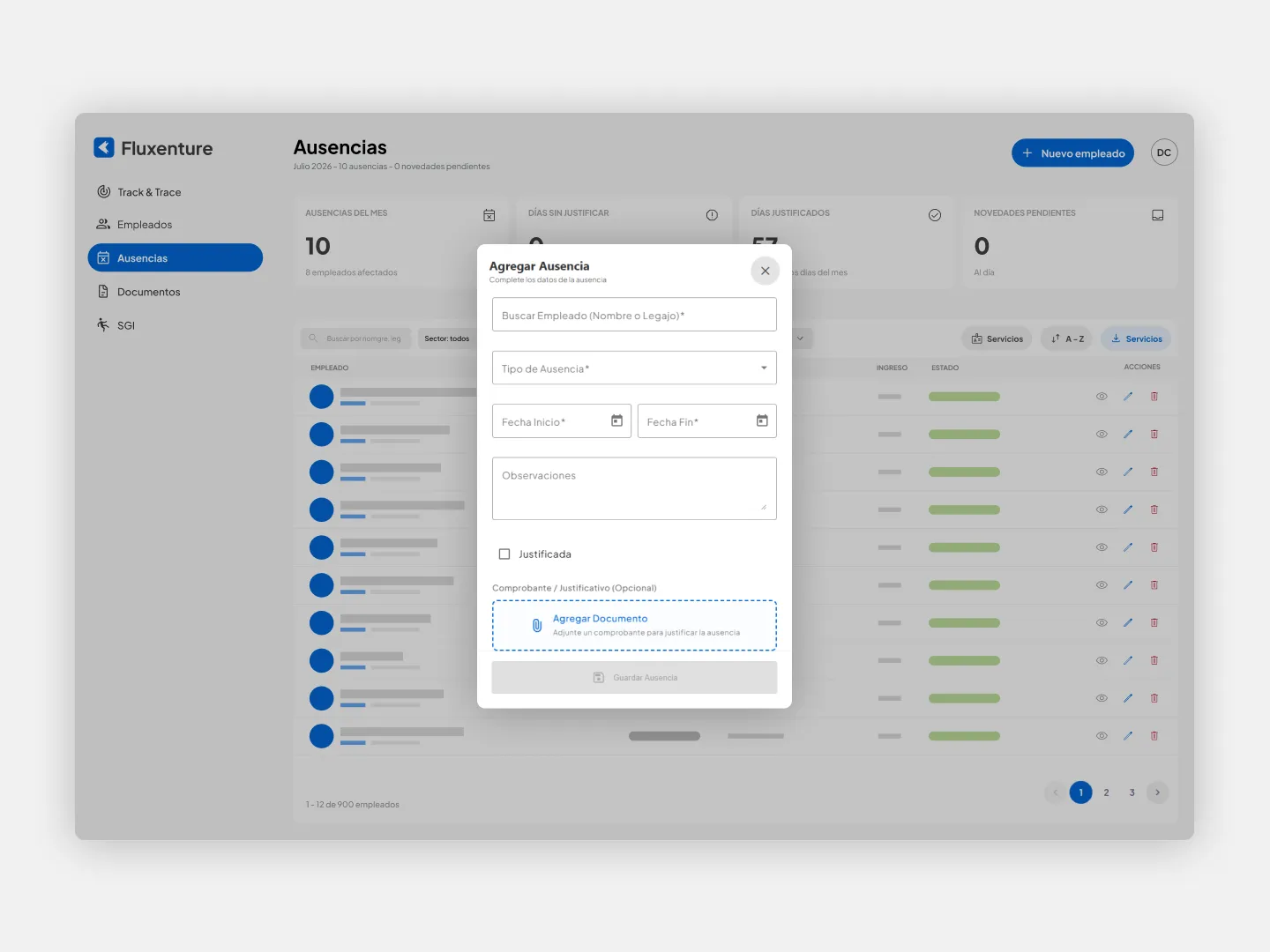
Buscá al empleado por nombre o legajo y elegilo de la lista.
Elegí el Tipo de ausencia. Si tenés dudas, mirá los tipos de ausencia.
Elegí la Fecha inicio y la Fecha fin. Si faltó un solo día, poné la misma fecha en las dos.
Escribí las Observaciones que hagan falta.
Si la ausencia está justificada, marcá Justificada.
Si tenés el comprobante (un certificado, por ejemplo), hacé clic en Agregar documento y adjuntalo. Es opcional.
Guardá.
Resultado esperado
Aparece el mensaje “Ausencia guardada con éxito” y la ausencia se ve en la tabla del mes.
Buscar y filtrar ausencias
- Buscador “Buscar por empleado o legajo”.
- Filtro por tipo: podés elegir varios tipos a la vez.
- Filtro Estado: Justificada o Sin justificar.
- Ordenar y Exportar CSV para bajar la lista a Excel.
- También podés exportar los archivos adjuntos de las ausencias filtradas. Solo se bajan las que tienen un archivo.
La tabla tiene estas columnas: Empleado · Tipo · Período · Días · Estado · Acciones. En Acciones podés ver el documento adjunto, editar o eliminar la ausencia.
Ver el detalle de una ausencia
Hacé clic en la fila. Se abre el detalle con:
- Tipo y estado (justificada o no).
- Fecha de inicio y de fin.
- Días de impacto en el mes.
- Observaciones.
- El documento adjunto, con los botones Abrir y Descargar.