Secciones de la guía
Cargar una novedad y convertirla en ausencia
Cómo subir primero un papel (por ejemplo, un certificado) y después convertirlo en ausencia.
Objetivo: dejar cargado un papel que llegó, aunque todavía no sepas cómo registrarlo.
Para qué sirve
A veces llega un documento (un certificado médico, una nota) y no sabés qué tipo de ausencia es, o no te toca a vos decidirlo. En vez de esperar, cargá primero el papel como novedad. Queda pendiente hasta que alguien lo procese.
- Llega un papel
Ej.: un certificado médico. - Cargar novedad
Subís el documento. - Queda pending
Hasta que alguien la procese.
Después, quien corresponda elige:
- Convertir en ausencia
Se abre la carga de ausencia con el documento ya adjunto. - Descartar
La novedad sale de la lista.
Cargar una novedad
En Ausencias, entrá a la pestaña Novedades.
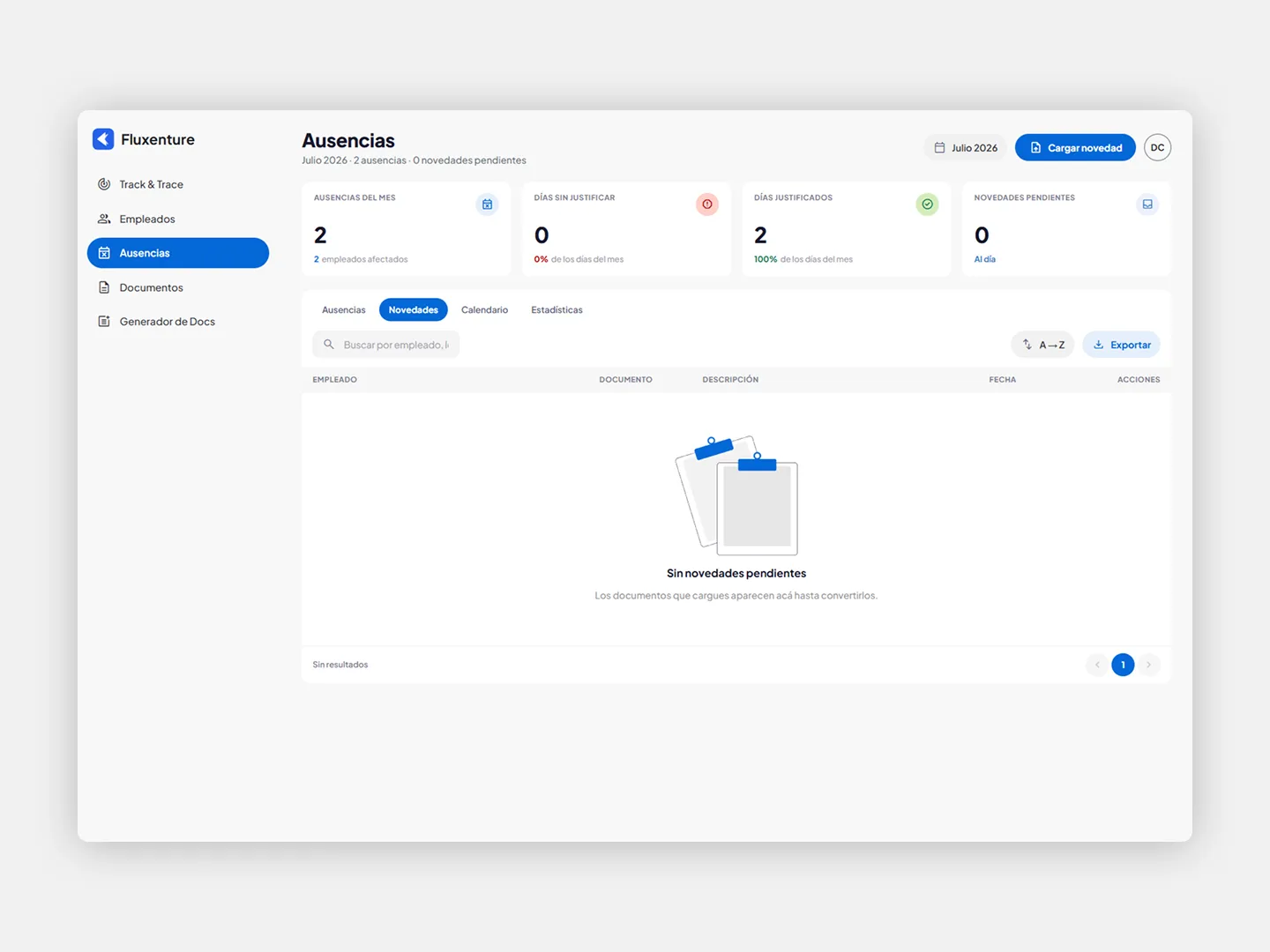
Hacé clic en Cargar novedad.
Subí el documento.
Resultado esperado: la novedad aparece en la lista como pendiente, y la tarjeta Novedades pendientes suma uno.
Procesar una novedad pendiente
Cada novedad de la lista tiene tres opciones:
| Opción | Qué hace |
|---|---|
| Ver archivo | Abre el documento para leerlo. |
| Convertir en ausencia | Abre la carga de Nueva ausencia con el documento ya adjunto. |
| Descartar | Saca la novedad de la lista. |
Convertir en ausencia
Hacé clic en Ver archivo y leé el documento.
Hacé clic en Convertir en ausencia.
Completá la ausencia como siempre: empleado, tipo, fechas, observaciones y si está justificada. El documento ya está adjunto.
Guardá.
Resultado esperado: la novedad sale de la lista de pendientes y la ausencia aparece en la pestaña Ausencias.